
ホームページビルダーの移行方法は?新しいパソコンへの移し方とやめどきの判断
「ホームページビルダー 移行」で調べると、出てくるのは新しいパソコンへデータを移す手順がほとんどです。けれど、困っている理由によっては、移す先はパソコンではないかもしれません。
この記事では、まず新しいパソコンへの移し方を短くまとめます。そのうえで、ソフトをやめるならどこへ移すかと、ホームページビルダーで作られたサイトを私が作り直した実例を紹介します。
- 自分がしたい「移行」が3種類のどれか
- 新しいパソコンへ移すときの、公式の手順の要点
- ライセンス・サポート期限で確かめること
- ソフトをやめる「やめどき」のサインと、移行先の選び方
- ホームページビルダー製のサイトを作り直した実例(68点→100点)
ホームページビルダーの移行は3種類ある
パソコンを移すだけの方は、「公式ツール」と「SP版」の2つの節で用が足ります。ライセンスやサポート期限は、そのあとで見ておくと安心です。
自分がしたい「移行」はどれか
ひとくちに「移行」と言っても、何を替えたいのかで中身が変わります。まずは、次の表で自分がどれに当たるかを見てください。
| 移行の種類 | 替わるもの | こんな人 |
|---|---|---|
| ①パソコン・版の移行 | 編集に使うパソコンや、ソフトの版 | パソコンを買い替えた・新しい版にした |
| ②ソフトの移行(卒業) | サイトを作る・更新する仕組み | ソフトが動かない・やめたい |
| ③サーバーの移行 | 公開しているデータの置き場所 | サーバーの会社を替えたい |
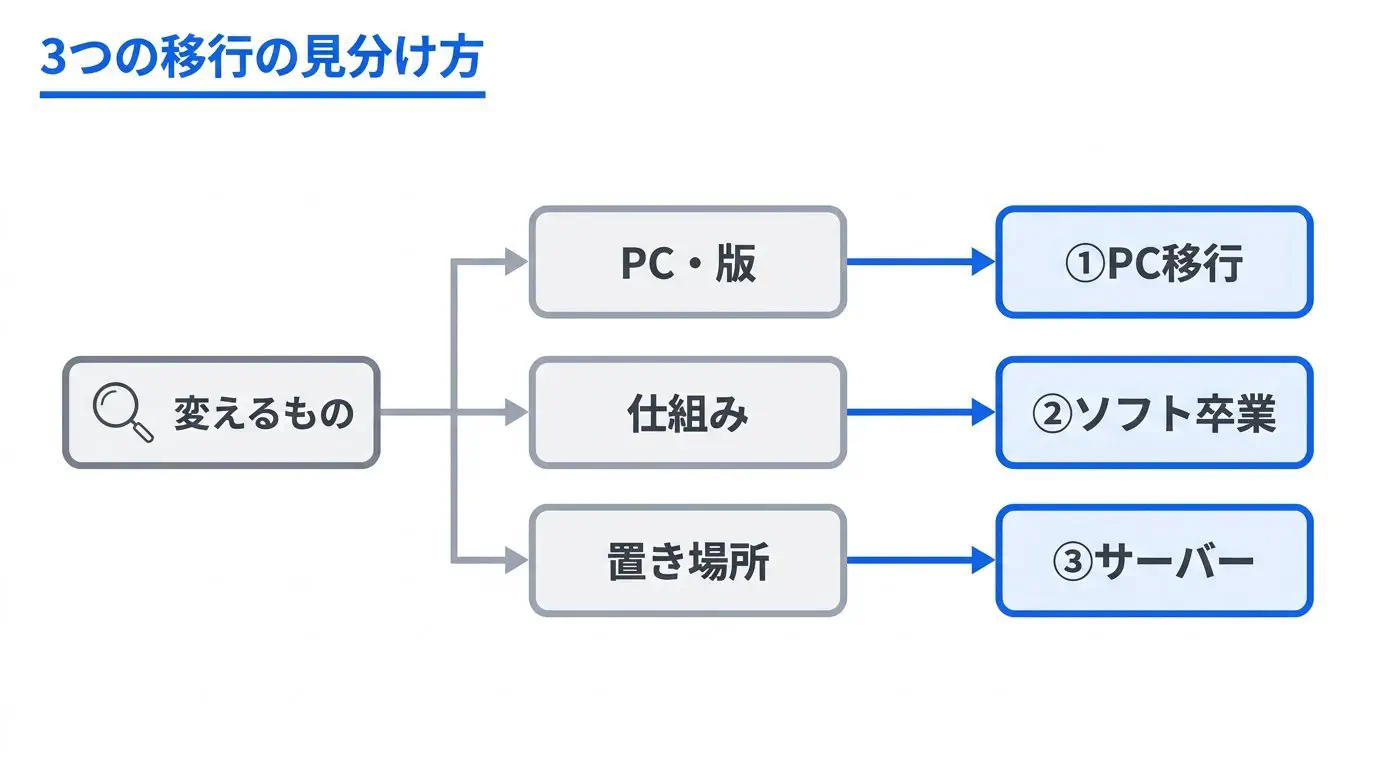
ありがちな勘違いは、「安心バックアップ・移行ツール」を使えば何でも移せる、と思うことです。このツールは、作成したサイトのデータや設定をバックアップし、別のパソコンなどに戻すためのものです。WordPressへ移すツールでも、サーバーを引っ越すツールでもありません。(出典: ジャストシステム「安心バックアップ・移行ツール」 )
新しいパソコンへ移す公式ツール
パソコンを買い替えただけなら、公式の「安心バックアップ・移行ツール」で、作成したデータと各種の設定をまとめて移せます。古いパソコンでバックアップを取り、新しいパソコンで戻す(リストアする)流れです。
手順の細部は、使っている版によって違います。公式FAQ「作成したデータを別のパソコンで使いたい」で、自分の版の手順を確かめてから進めましょう。(出典: ジャストシステム サポートFAQ )
この検索語で見つかったYahoo!知恵袋の質問10件も、多くが「新しいパソコンへデータを移したい」「新しい版へデータを引き継ぎたい」というものでした(2026年10月18日に確認)。
SP版はエクスポートとインポートで移す
「SP」で作ったサイトは、上のツールの対象外です。代わりに、ソフトの中の機能を使います。
- 移行元のパソコンで[サイト-サイトのエクスポート]を実行する
- できたファイルを、USBメモリーなどで移行先のパソコンへコピーする
- 移行先のパソコンで[サイト-サイトのインポート]を実行する
移行先のパソコンにも、ホームページ・ビルダーのインストールが必要です。(出典: ジャストシステム サポートFAQ(SPのデータ移行) )
新しい版で編集できるか(SPとクラシック)
古いパソコンでしか動かない版を使っていて、この機会に新しい版を買うか迷う方もいるでしょう。現行の版はホームページ・ビルダー23で、2025年6月27日に発売されました。(出典: ジャストシステム ニュースリリース )
公式の購入前Q&Aでは、旧版で作ったサイトは、23の「クラシック」で引き続き編集できると説明されています。ただし、SPとクラシックには互換性がありません。SPで引き継げるのは、SPで作ったサイトだけです。(出典: ジャストシステム「購入前Q&A」 )
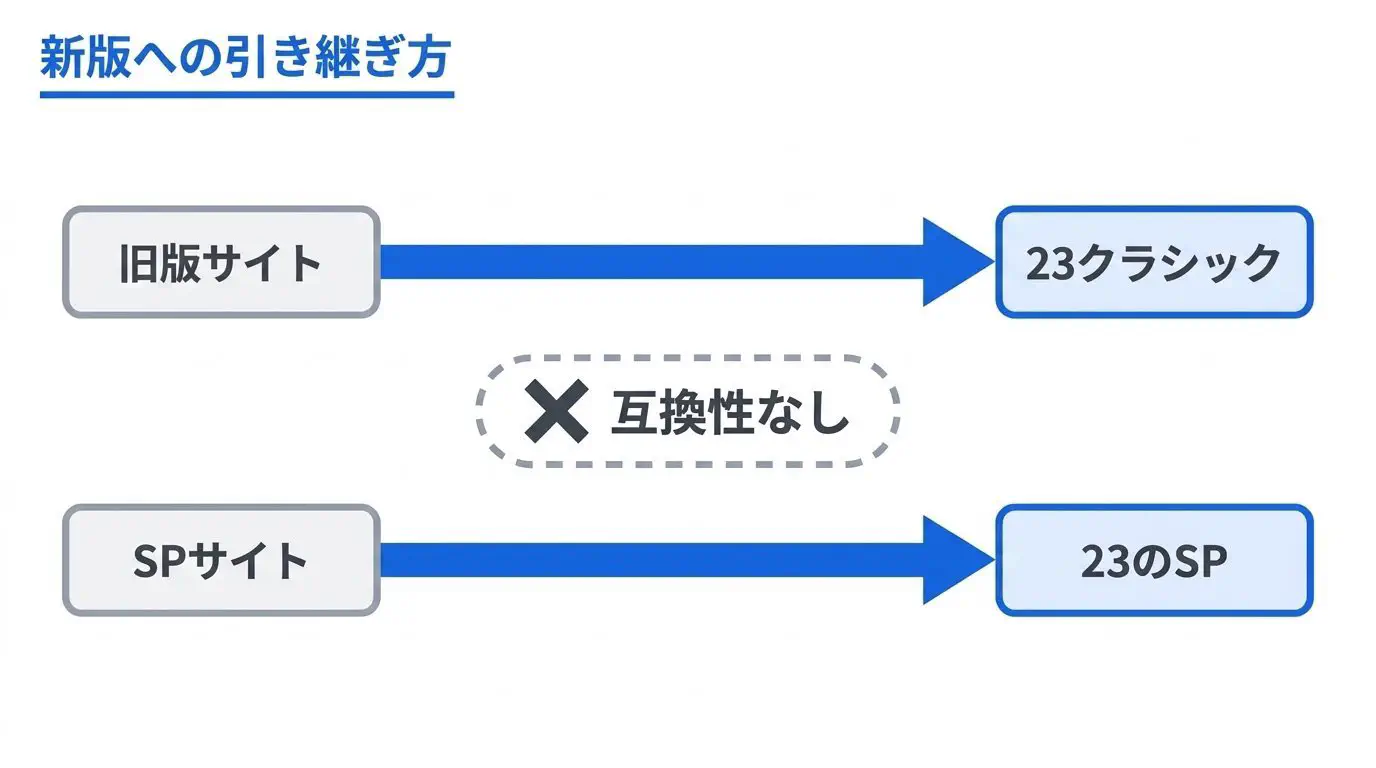
自分のサイトがどちらで作られたか分からないときは、まずそこを確かめましょう。移し方も、新しい版で開けるかどうかも、ここで分かれます。
ライセンスと動作環境を確かめる
新しいパソコンでソフトを使う前に、ライセンスの条件も見ておきましょう。
| 確かめること | 公式に書かれていること |
|---|---|
| インストールできる台数 | 使う人が本人だけで、同時に使わない条件なら、本人が使うパソコン合計3台まで(個人向け23の使用許諾契約書) |
| バージョンアップ版 | 旧版がそのパソコンに入っていなくてもインストールできる。シリアルナンバー・オンライン登録キー・User IDが必要 |
| 再ダウンロードの期限 | 専用ダウンロードは「販売終了から1年後」か「発売日から3年後」の遅いほうを過ぎると不可。Just MyShopで買ったダウンロード版は購入から3年 |
| 動作環境 | 個人向け23はWindows 11(Arm版は動作保証外)。法人向けはWindows 10なども対象 |
(出典: ホームページ・ビルダー23 使用許諾契約書 、購入前Q&A 、専用ダウンロードの案内 、Just MyShopのダウンロードFAQ 、動作環境 )
古いパソコンの認証を外す手順は、公式の説明を見つけられませんでした。台数が足りなくなりそうなときは、ジャストシステムのサポートに問い合わせてみてください。旧版を使っている場合は、その版の契約書の条件を見てください。
個人向け通常版の価格は29,700円(税込)です(2026年10月18日に公式サイトで確認)。
パソコンが壊れたとき、取り戻せる範囲
古いパソコンが壊れて、編集用のデータが手元に残っていない。そんなときも、公開中のサイトから取り戻せる場合があります。
公式Q&Aによると、FTPソフト(サーバーとファイルをやり取りするソフト)でサーバーのファイルをダウンロードし、クラシックに取り込んで編集できます。ただし、次の例外があります。
- WordPressで作ったサイトは、この方法では対処できない
- SPで作ったサイトは、ダウンロードしただけではSPで編集できない
- ロゴ(飾り文字)・ボタン・吹き出しなどは、パソコンの[再編集用フォルダ]に元データがないと再編集できない
(出典: ジャストシステム「購入前Q&A」 )
つまり「公開中のサイトを落とせば、元どおりに編集できる」とは限りません。私も、編集用のデータが手元になく、サーバーに残ったファイルしかなかったサイトを見たことがあります。
使っている版のサポート期限を確かめる
旧版のサポートは、順に終わっています。個人向けの版の多くは、「出荷終了日の1年後」か「発売日の3年後」の遅いほうでサポートを終える、と定められています。法人向け(J-License)は別の決まりで、たとえば22の法人向けは2028年3月31日までです。(出典: ジャストシステム サポート「ホームページ・ビルダー22」 、法人向けの価格ページ )
自分の版の状況は、公式の「サポート状況」の一覧で調べられます。(出典: ジャストシステム「サポート状況」 )
サポートが終わったあとソフトがどうなるかについて、公式の告知は確認できませんでした。少なくとも、パソコンの買い替えや再インストール、不具合が起きたときに、サポートへ問い合わせられなくなります。
- 移行には、パソコン(版)・ソフト・サーバーの3種類がある
- パソコンを移すだけなら、安心バックアップ・移行ツール(SPはエクスポートとインポート)
- SPとクラシックは互換がない。個人向け23のライセンスは、本人が同時に使わない条件で3台まで
- サポート期限は、自分の版を公式の一覧で確かめる
パソコンを移すだけなら、ここまでで足ります。移すのをきっかけに、ソフトそのものをやめるか考えている方は、やめどきのサインから見ていきましょう。
ホームページビルダーから卒業する移行先
やめどきのサイン
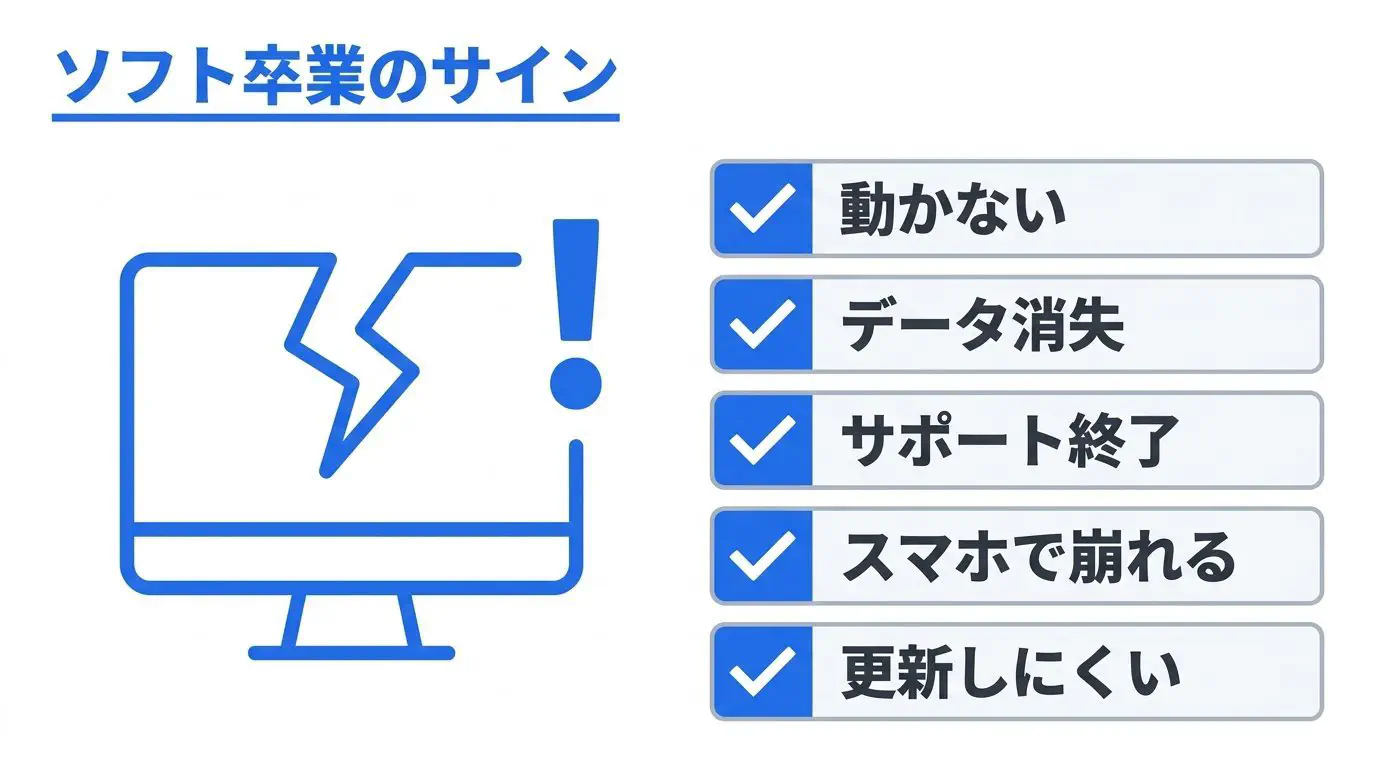
X上で、ホームページビルダーの利用者が「困った」「やめた」と書いた投稿を12件集め、きっかけで分けてみました。件数は少ないので、傾向を見るためのものです。
| きっかけ | 件数 |
|---|---|
| パソコンやソフトが替わって、動かない・無くなった | 3件 |
| レイアウトが崩れる・スマホ用を別に作る手間 | 3件 |
| 使っている版のサポートが終わった | 2件 |
| その他(編集データが消えた・CMSにしたい・費用が上がった・役割を終えた) | 各1件 |
(2026年10月にX上の投稿を調べた範囲です。本人の投稿だけを数え、他人のサイトを見た感想は除きました。CMSは、管理画面から更新できる仕組みのことです)
たとえば、データが突然消えたのをきっかけに卒業した、という声があります。
green_cafe Xの投稿よりホームページビルダーで作成していたデータが突然消えてしまい、更新できなくなってしまいました。サーバーに残ってるデータを落として作り直す手もあったのですが、これを機に、ビルダーを卒業して新たにホームページを作り始めています。Xで元の投稿を見る
サーバーのファイルから作り直す道があっても、それを機に仕組みごと見直すという判断です。編集データが消えると、どのみち作業は大きくなります。だからこそ、やめどきとして考える価値があるのでしょう。
新しい版が動かず、やめようかと思った人もいます。
gyoukou_kan Xの投稿よりPC買い替えでホームページビルダーも新バージョンにしたのですが、 アプリが落ちて全く使えず_(:3 」∠)_ これはアレですね? いい加減ビルダーからは卒業しろという神のお告げですね?Xで元の投稿を見る
パソコンの買い替えは、ソフトを入れ直すタイミングでもあります。私も、パソコンを替えたらビルダーが動かず、更新できなくなったサイトを見たことがあります。入れ直しでつまずいたら、続けるか、やめるかを決める良い機会です。
ビルダー製サイトの中身を確かめる
移行先を選ぶ前に、今のサイトが何でできているかを確かめましょう。作り方によって、移しやすさが変わるからです。
| 作り方 | サーバーに置かれているもの | 移すときのポイント |
|---|---|---|
| クラシックで作ったページ | HTMLファイルと、画像などの関連ファイル | ファイルをダウンロードすれば、中身を取り出せる |
| SPで作ったサイト | 公開用のファイル(SPで再編集するデータは別) | SPで続けるなら、エクスポートしたデータが要る |
| WordPressテンプレートで作ったサイト | WordPress(サーバーに入れたもの) | WordPressのサイトとして移す |
クラシックについては、ジャストシステムの旧版のセミナーテキストに「ひとつのWebページは、ページの土台となる『HTMLファイル』と、それらを飾る『画像ファイル』などの複数の関連ファイルで構成されています」とあります。公開には、関連するすべてのファイルをサーバーへ転送する、という説明です。(出典: ジャストシステム「ホームページ・ビルダー17 セミナーテキスト」(PDF) 、購入前Q&A )
つまりクラシックで作ったページは、ソフトがなくても、公開中のサイトからHTMLと画像のファイルとして取り出せます。だから移行先は、WordPressに限りません。
移行先の選択肢(ビルダー・WP・HTML)
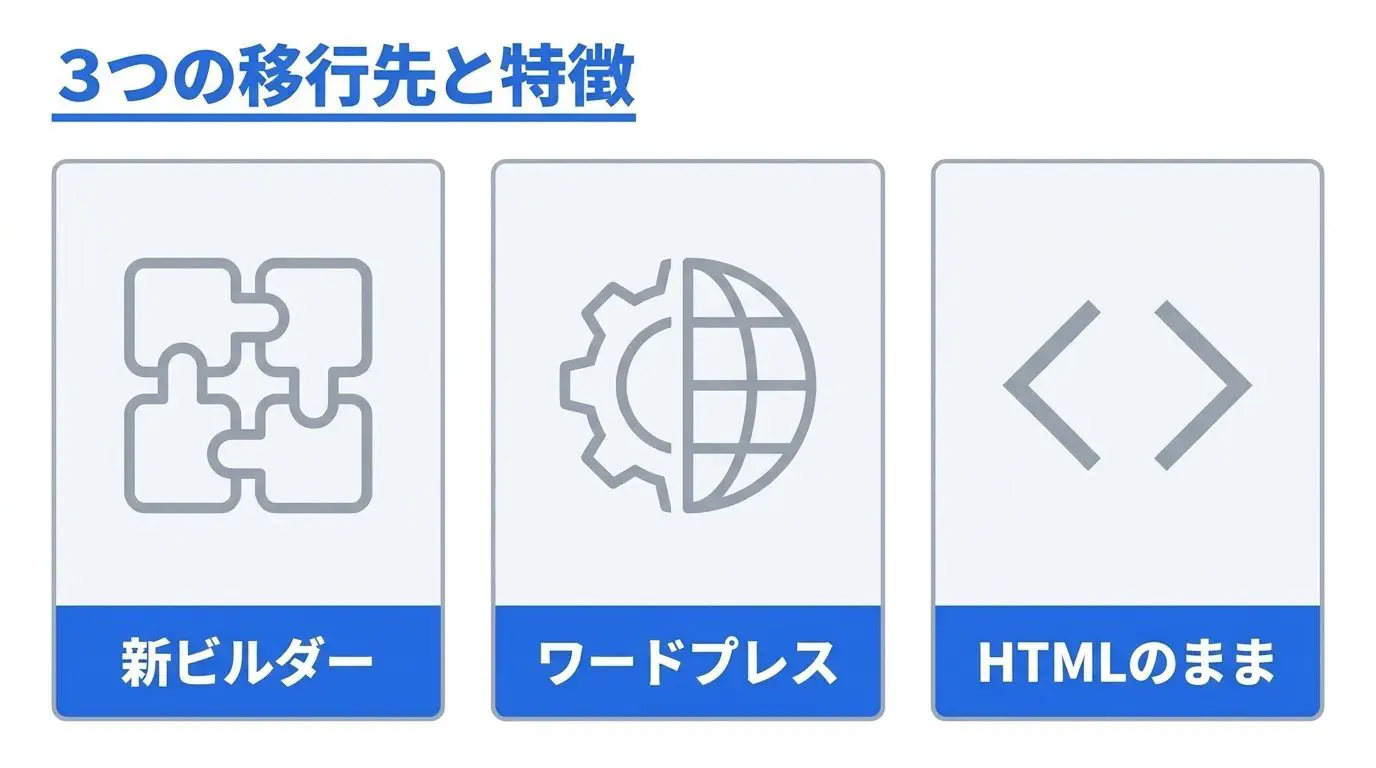
ここからは私の整理です。ホームページビルダーから移すとき、選択肢は大きく3通りあると考えています。
なお、私は③の作り直し・載せ替えを仕事にしています。その立場からの整理として読んでください。
| 移行先 | 向いている会社 | 気をつけること |
|---|---|---|
| ①新しいビルダー(23)で作り直す | 自分で更新を続けたい | スマホ対応のテンプレートで作り直す |
| ②WordPress | 頻繁に更新する/予約・会員などの機能を足したい | 対応したサーバーと、本体・プラグインの更新が要る |
| ③HTMLのまま作り直す・載せ替える | 会社案内が中心で、更新は年に数回 | 更新を誰が担当するかを先に決める |
①について、23のWordPressテンプレートとフルCSSテンプレートは、すべてレスポンシブ(画面の幅に合わせて表示が変わる作り)に対応していると公式に書かれています。SPで作ったサイトも、自動でレスポンシブになります。ただ、古いサイトを23で開くだけでスマホ対応になる、という公式の説明は見当たりませんでした。(出典: 購入前Q&A 、ホームページ・ビルダー SPの機能紹介 )
②のWordPressへ自動で丸ごと移す手段は、公式の案内には見当たりません。移行業者の解説でも、WordPressを用意してページを作り直し、文章や画像を移す作業とされています。(出典: サイト引越し屋さんの解説 )
③は、見た目を変えずに中身だけ移す「載せ替え」もできます。考え方はホームページの載せ替えとは?作り直さず見た目そのまま移す方法と費用 で詳しく説明しています。
決め手は、誰がどのくらい更新するか
3つのどれにするかは、誰が・どのくらいの頻度でサイトを更新するかで決めるのが近道です。
| 更新のしかた | 合いやすい移行先 |
|---|---|
| 毎週のようにお知らせやブログを書く | ②WordPress |
| 予約・会員・ネット販売などの機能が要る | ②WordPress |
| 年に数回、社内の誰かが直す | ①新しいビルダー |
| 年に数回で、直すのは制作者に頼む | ③HTMLのまま作り直す・載せ替える |
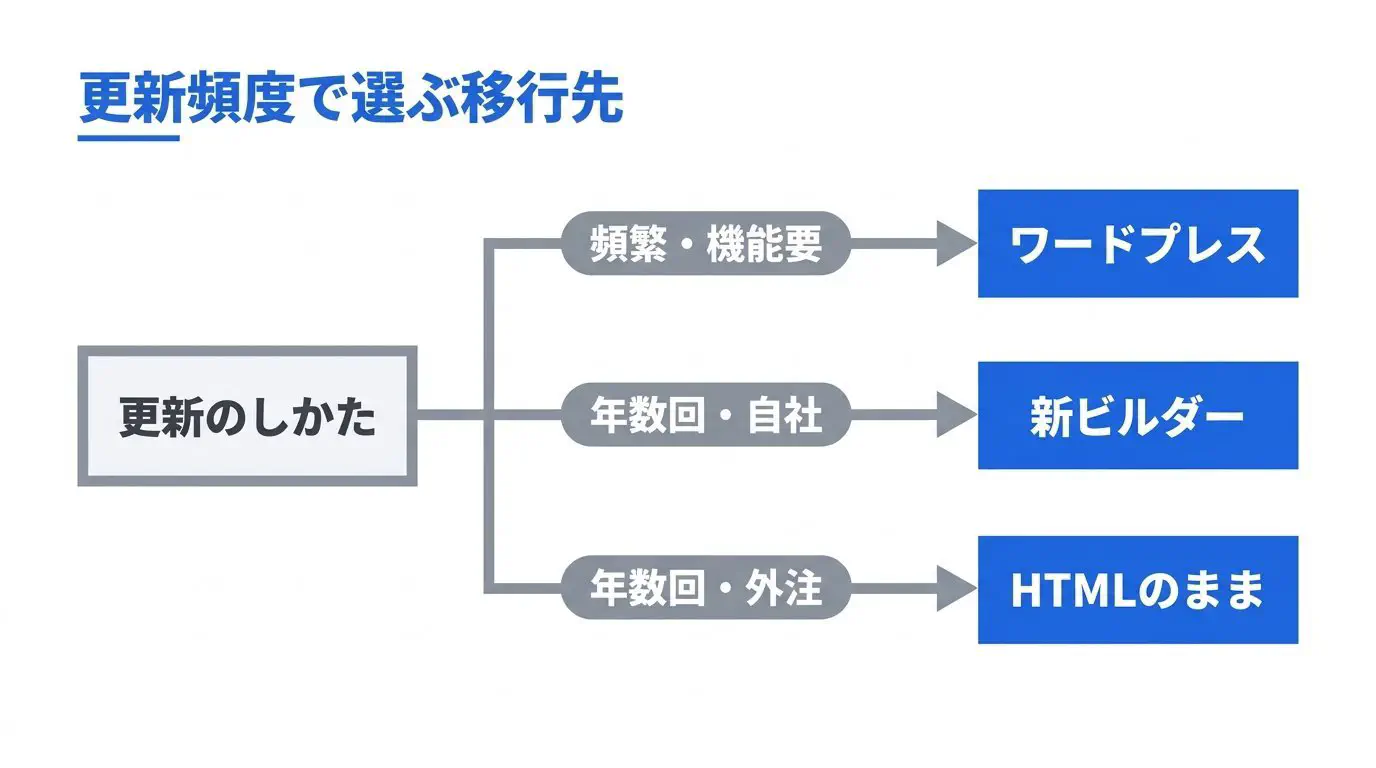
WordPressは更新に強い反面、本体やプラグインの更新を続ける手間があります。
放っておくとどうなるかは、WordPressの更新放置はどうなる?自動更新の限界と更新を減らす構成 にまとめました。WordPressを使わない選択肢の向き不向きは、WordPressを使わないホームページという選択肢 も参考にしてください。
移行の前に確保するもの
ここからは、ソフトをやめて移すときの一般的な手順です。(このあと紹介する実例の手順ではありません。)
まず、今のサイトの材料を手元に集めます。移行先がどれでも、ここは同じです。
- 公開中のHTMLファイルと画像(FTPソフトでサーバーからダウンロード)
- ビルダーの編集データ(残っていれば。SPならエクスポートしたデータ)
- ロゴや飾り文字の元データ([再編集用フォルダ])
- ドメインの契約情報(名義・管理画面のログイン情報)
- サーバーの契約情報(FTPの接続先・メールの設定)
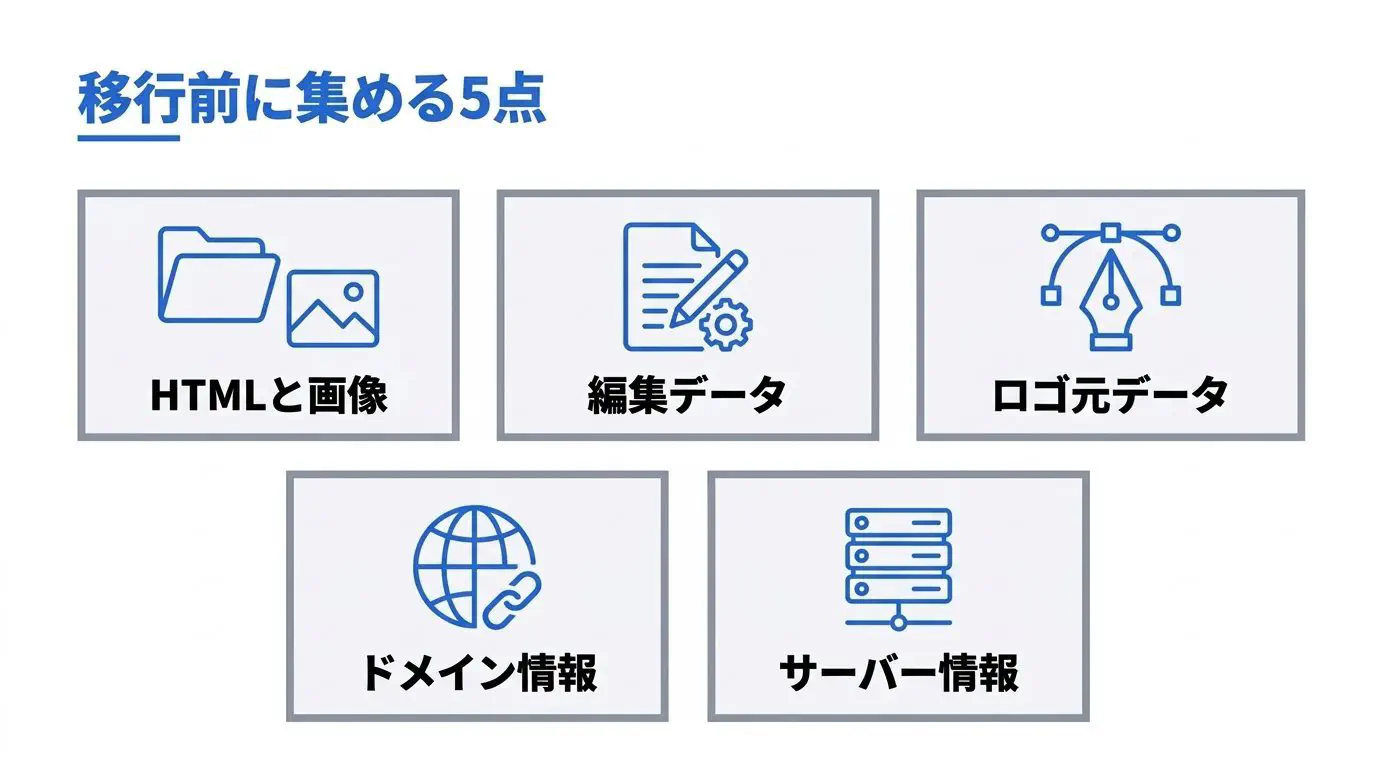
ドメインやサーバーの名義が、前の担当者や制作会社になっていることもあります。誰の名義かは、移す前に必ず確かめてください。
切り替えの順番と注意点
切り替えは、新しいサイトを用意して表示を確かめてから行います。古いサイトは、切り替えが済むまで止めないのが基本です。
- 新しいサイトを用意し、表示を確かめる
- 公開先を新しいサイトに切り替える
- しばらく新旧を並行させ、問題がなければ古い環境を止める
サーバーを替えるときは、メールの設定も一緒に移す必要があります。この流れは、ホームページ・ビルダー サービスやエックスサーバーの移転手順にも書かれています。順番の細部は会社によって違うので、移転先の案内に従ってください。(出典: ホームページ・ビルダー サービスの移行の流れ 、エックスサーバーのサーバー移転の案内 )
サイトのURLが「http://」のままなら、移行のときに「https://」へ切り替えましょう。Googleは、ページ体験の自己評価の項目に「ページは安全な方法で配信されていますか」を挙げています。(出典: Google検索セントラル「ページ エクスペリエンスと Google 検索結果への影響」 )
ただし同じページには、Core Web Vitals以外のページ体験の要素が、検索順位の上昇に直接つながるわけではないとも書かれています。httpsにする理由は、順位より訪れた人に安心して見てもらうためと考えてください。詳しくは富山のホームページ、SSL化(https)はなぜ必須なのか で解説しています。
- 困ったきっかけ(動かない・消えた・サポート終了・スマホで崩れる)は、やめどきのサイン
- クラシックで作ったページは、公開中のサイトからHTMLと画像のファイルとして取り出せる
- 移行先は、新しいビルダー・WordPress・HTMLのまま作り直す、の3通り
- 決め手は、誰がどのくらい更新するか
- 移す前に材料と契約情報を確保し、新しいサイトを確かめてから切り替える
最後に、ホームページビルダーで作られたサイトを、私が実際に作り直した例を紹介します。
ホームページビルダー移行の実例
やめどきのサインにあった「スマホで見づらい」「重い」を、実際に測って作り直した例です。
最初の文字は0.7秒、写真は7.0秒
印刷会社、ヤマシナ印刷のサイトです。会社紹介の1枚もののページで、だいぶ昔に社員の方がホームページビルダーで作ったものでした。
ヤマシナ印刷は、私が若い頃にとてもお世話になった会社です。速いサイトを作れるようになったので、恩返しのつもりで作り直し、「よければ使ってください」と贈りました。
作り直す前に、PageSpeed Insights(Googleの速さの測定ツール)で、携帯電話の条件で測った結果がこちらです。(2026年8月31日・1回の測定)
| 項目 | 結果 | 意味 |
|---|---|---|
| 最初の文字が出るまで(FCP) | 0.7秒 | もともと速い |
| メインの写真が出るまで(LCP) | 7.0秒 | 遅い |
| 画面がそろうまで(Speed Index) | 6.0秒 | 遅い |
| パフォーマンスの点数 | 68点 | 改善が必要(黄色) |
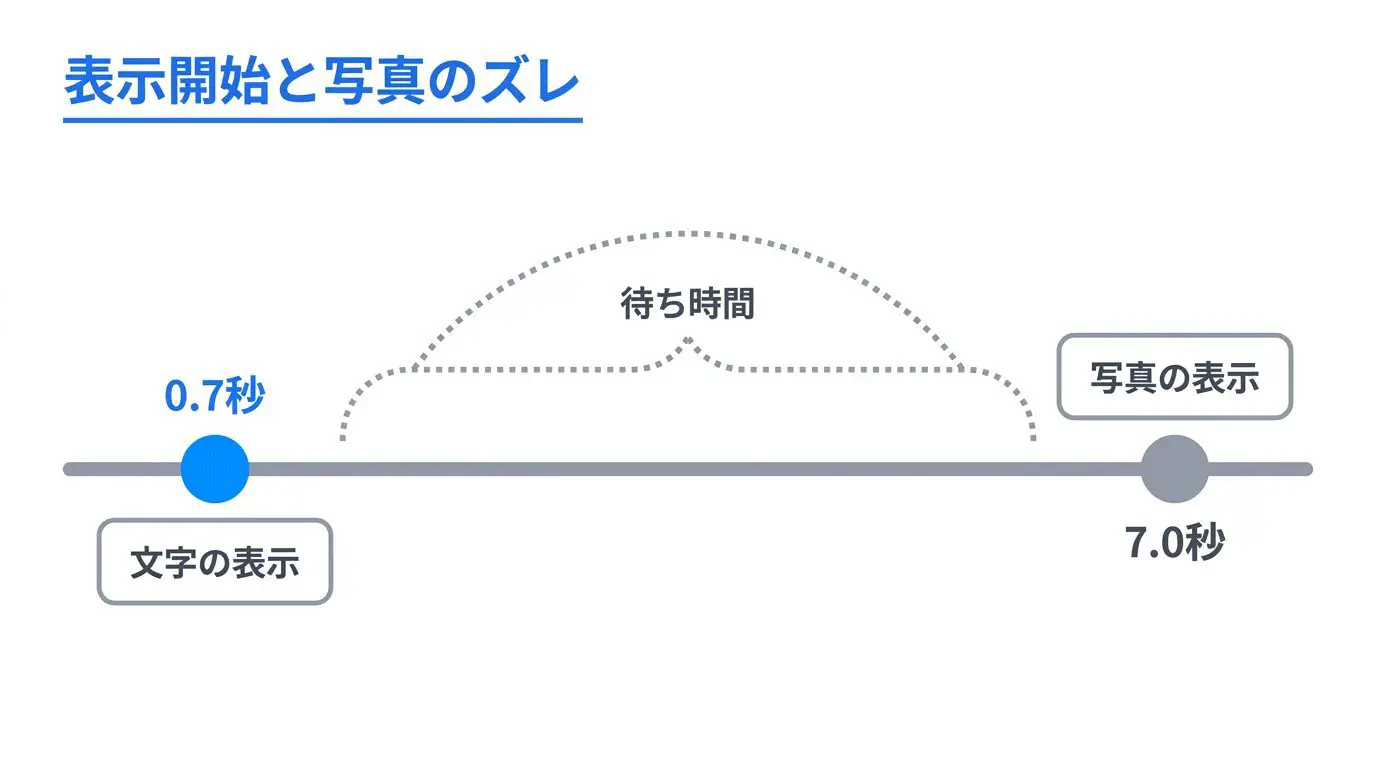
最初の文字は0.7秒で出るので、ぱっと見は遅く見えません。でも、肝心の写真が出るまでに7秒かかっていました。表示が始まる速さだけ見ていると気づかない遅さで、測ってみないと誰でも気づきにくいと思います。
Googleの目安では、メインの写真などが出るまで(LCP)は、実際の訪問の75%以上で2.5秒以内が「良好」です。ここでの測定は1回なので、目安と見比べているだけです。点数の色分けは、90点以上が良好(緑)、50〜89点が改善が必要(黄)、49点以下が低い(赤)とされています。(出典: web.dev「Optimize Largest Contentful Paint」 、Google「PageSpeed Insights について」 )
作り直したあとの数字
作り直しでは、文章も写真も元のサイトのものを全部使い、見た目も元と同じにしました。中身だけを移す「載せ替え」です。そのうえで写真のサイズを直し、軽い形式(WebP)にして、スマホの画面でも見られる作りにしました。
作り直したあと、同じ条件で測った結果です。(2026年10月8日・1回の測定)
| 項目 | 作り直す前 | 作り直したあと |
|---|---|---|
| パフォーマンスの点数 | 68点 | 100点 |
| メインの写真が出るまで(LCP) | 7.0秒 | 1.8秒 |
| 画面がそろうまで(Speed Index) | 6.0秒 | 0.8秒 |
| 操作をさまたげる時間(TBT) | 220ミリ秒 | 0ミリ秒 |
| ユーザー補助の点数 | 44点 | 95点 |
| 最初の文字が出るまで(FCP) | 0.7秒 | 0.8秒 |
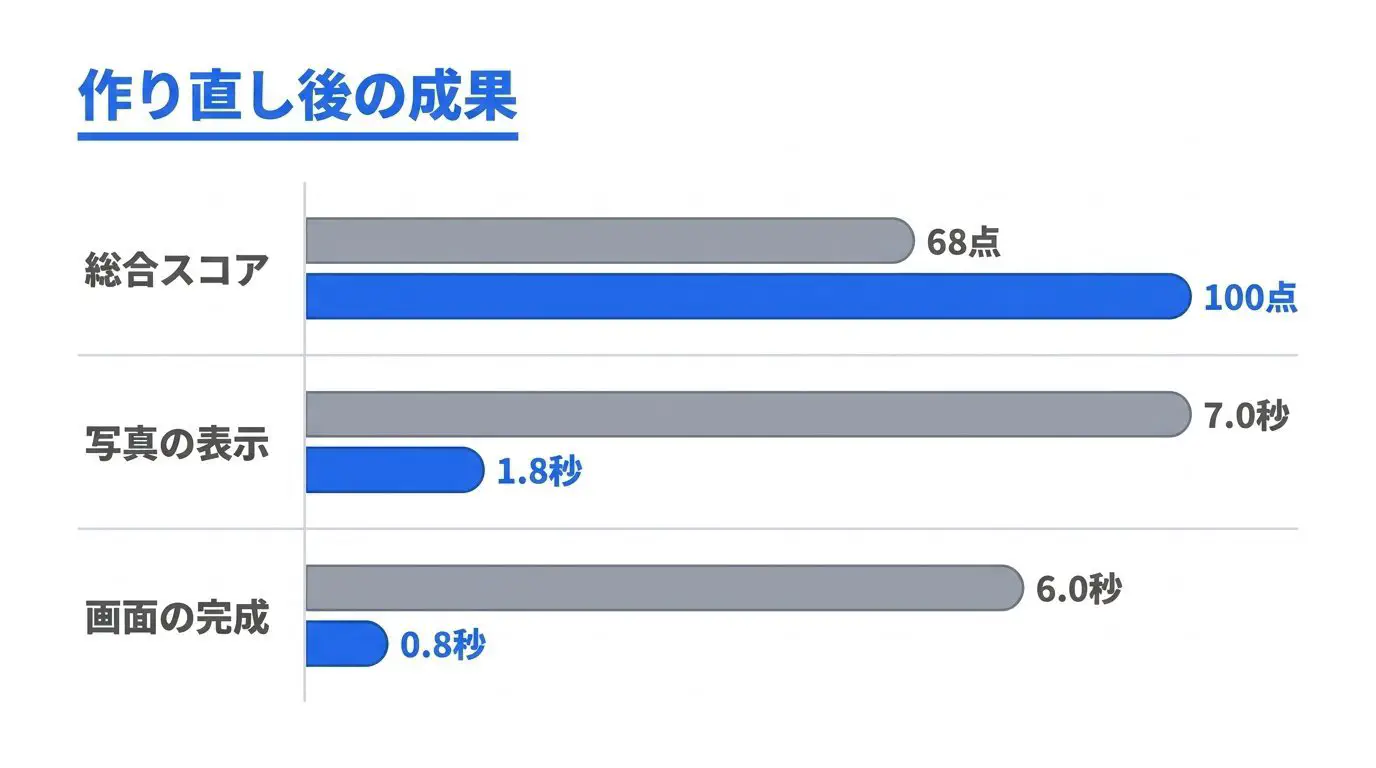
最初の文字が出るまでの時間は、もともと速かったので、ほとんど変わっていません。変わったのは、写真が出るまでと画面がそろうまでです。web.devも、画像を圧縮したり、WebPのような形式にしたりすると、読み込みの時間を減らせると説明しています。(出典: web.dev「Optimize Largest Contentful Paint」 、web.dev「Image performance」 )
公開のしかたが分からないとのことで、公開の作業も私がしました。反応は「おお、ありがとう!」くらいです。
急なサプライズとして喜んでもらえたら、という気持ちで作りました。
点数の見方は、PageSpeedのスコアを改善するには|57点→100点の実例と発注側の視点 で、遅くなる仕組みはホームページの表示が遅い原因と、根本から速くする方法 で詳しく解説しています。
ホームページビルダーの移行で、まず決めること
ここまで、ホームページビルダーの移行を3つに分けて見てきました。迷ったら、パソコン・ソフト・サーバーのどれを移したいのかを決めるところから始めてください。
続けるかやめるかで迷うときは、今のサイトの速さやスマホでの見え方を測ると、判断の材料になります。私も、ホームページビルダーで作られたサイトの持ち主から相談を受けたことがあります。
自分のサイトの状態が気になったら、URLを送るだけの無料診断を使ってみてください。
ホームページビルダーの移行に関するよくある質問
Yahoo!知恵袋やGoogleの検索で、実際にあった質問から選んで答えます(「」内は質問の書き出しです)。