【実録】自分で作ったWordPressサイトを静的HTML化したら、表示8.3秒→0.8秒・PageSpeed57点→100点になった全記録
「WordPressは重い」とよく言われます。けれど、定番の対策をやり切ったあとに何が残るのかは、あまり語られません。
この記事は、私自身がWordPressで制作した「繋がる花文字」様の公式サイトを、自分で「遅すぎる」と判断して作り直した記録です。測定はすべてGoogle公式のPageSpeed Insightsで、数字もスクリーンショットも実物をそのまま載せています。
- 高速テーマ・高速サーバー・画像圧縮・キャッシュを入れても57点だった実例
- PageSpeed Insightsの実測(Before/After)
- 遅さの決定打だったと見ている「日本語ウェブフォント」の中身
- フォントをどう処理したか(外部読み込みをやめ、端末標準のフォントへ)
- 仕組みごと静的HTMLへ作り替えたときに効いた具体策
- 代わりに手放したもの(書体が端末で変わること)
まず結果から:WordPressの静的化で57点・8.3秒 → 100点・0.8秒
対象は、花文字作家「繋がる花文字」様の公式サイトです。作品ギャラリー、教室・体験レッスンの案内、オーダーの受付(LINE・Instagram)を備えています。
測定は、2026年8月20日に、PageSpeed Insightsの「携帯電話」で行いました。BeforeとAfterは同じ日に測っています。
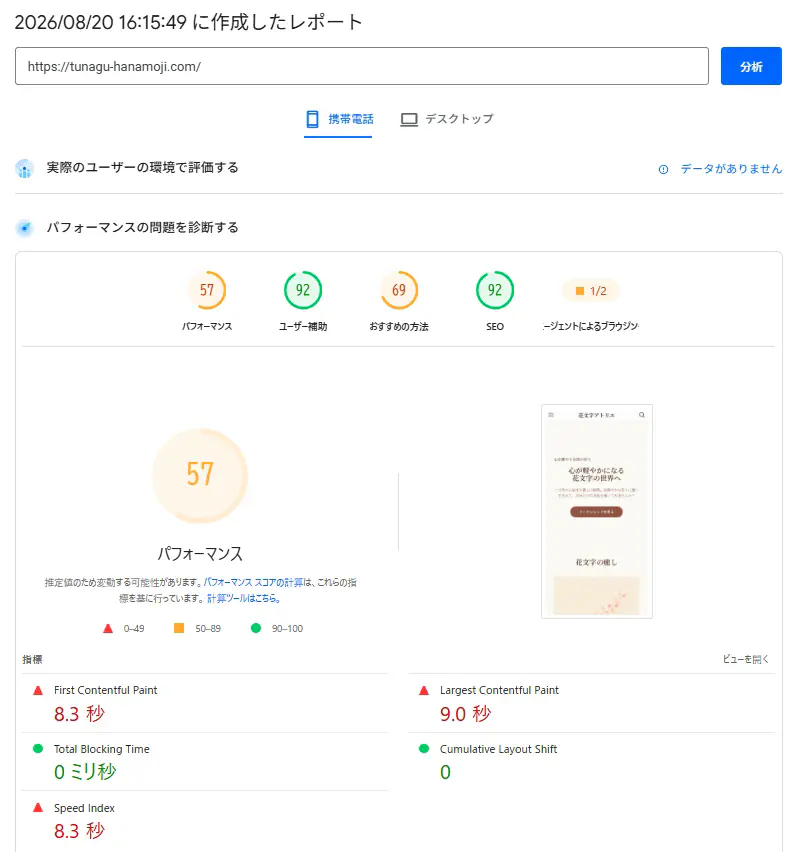
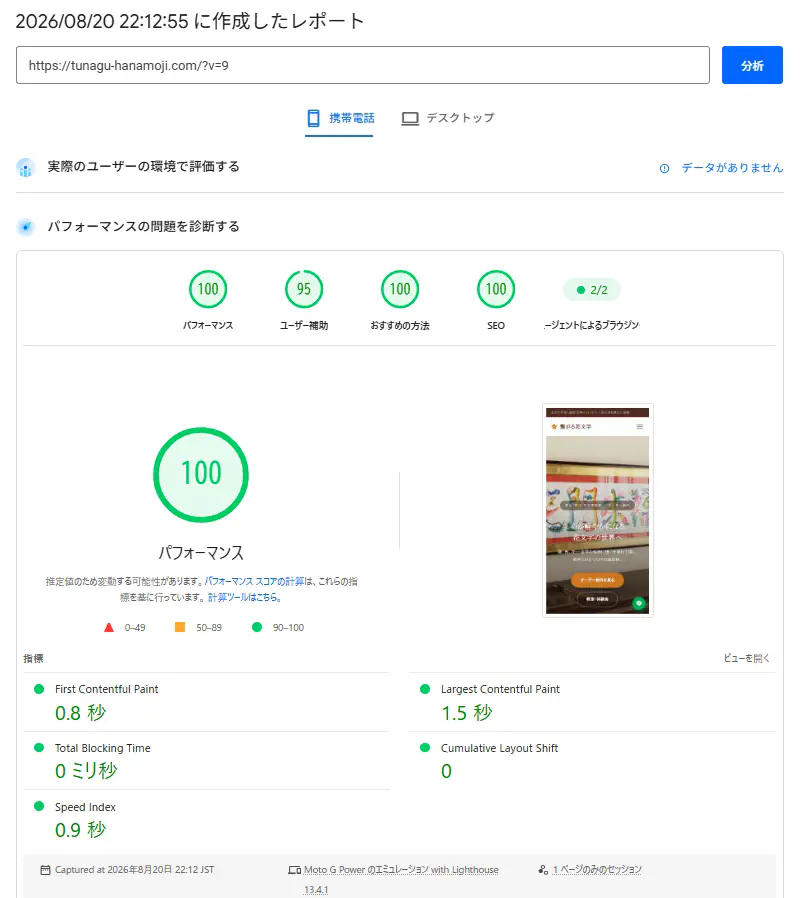
| 指標 | Before(WordPress時代) | After(静的HTML化後) |
|---|---|---|
| パフォーマンス | 57点 | 100点 |
| 表示開始(FCP) | 8.3秒 | 0.8秒 |
| 最大コンテンツ描画(LCP) | 9.0秒 | 1.5秒 |
| Speed Index | 8.3秒 | 0.9秒 |
| 合計ブロッキング時間(TBT) | 0ミリ秒 | 0ミリ秒 |
| レイアウトのずれ(CLS) | 0 | 0 |
| ユーザー補助 | 92点 | 95点 |
| おすすめの方法 | 69点 | 100点 |
| SEO | 92点 | 100点 |
TBTとCLSは、WordPress時代から良好でした。つまり、重かったのは「操作の反応」ではなく、画面が出るまでの待ち時間です。
なお、Afterの測定URLの末尾に「?v=9」が付いているのは、古いキャッシュを避けるために付けたものです。スマホでタップした瞬間に作品の画像がパッと開く、そんなサイトになりました。
なぜWordPressのサイトは遅かったのか:自分で作って、自分で「遅い」と思った話
定番の高速化を一通りやっても、57点だった
このサイトは最初、私がいつものやり方でWordPressで作りました。デザインも整い、納品できる状態まで仕上がっていた——はずでした。
ところが、スマホで実機テストを繰り返すうちに、どうしても拭えない違和感が出てきます。「……ちょっと表示がもたつく。遅いな」と。
測ってみると、冒頭の57点・8.3秒でした。手を抜いていたわけではありません。定番の高速化は、次のとおり一通りやっていました。
- 「高速」とうたう有料テーマを採用
- 高速なレンタルサーバーを契約
- 画像圧縮プラグインを導入
- キャッシュ系の設定も実施
ここまでやったうえでの57点です。この記事でいちばん伝えたいのは、ここだと思っています。
決定打は、Google Fontsの読み込みだった
正直に言うと、当時の詳細な測定項目の記録は、もう手元に残っていません。サイトを作り替えてしまったため、冒頭の57点のスクリーンショットが、唯一残った当時の証拠です。
したがって、「フォントだけで何点分」という切り分けた数字は出せません。ただ、決定的に重さを生んでいた原因は、はっきり覚えています。Google Fonts(ウェブフォント)の読み込みでした。
デザインを整えるために、WordPressのテーマ経由でGoogle Fontsを外部から読み込んでいたのですが、これが想像以上の足かせでした。
- 日本語のウェブフォントは、とにかく重い:ひらがな・カタカナ・漢字と収録文字数が膨大なため、データは数百KB〜数MB規模になりがちです。
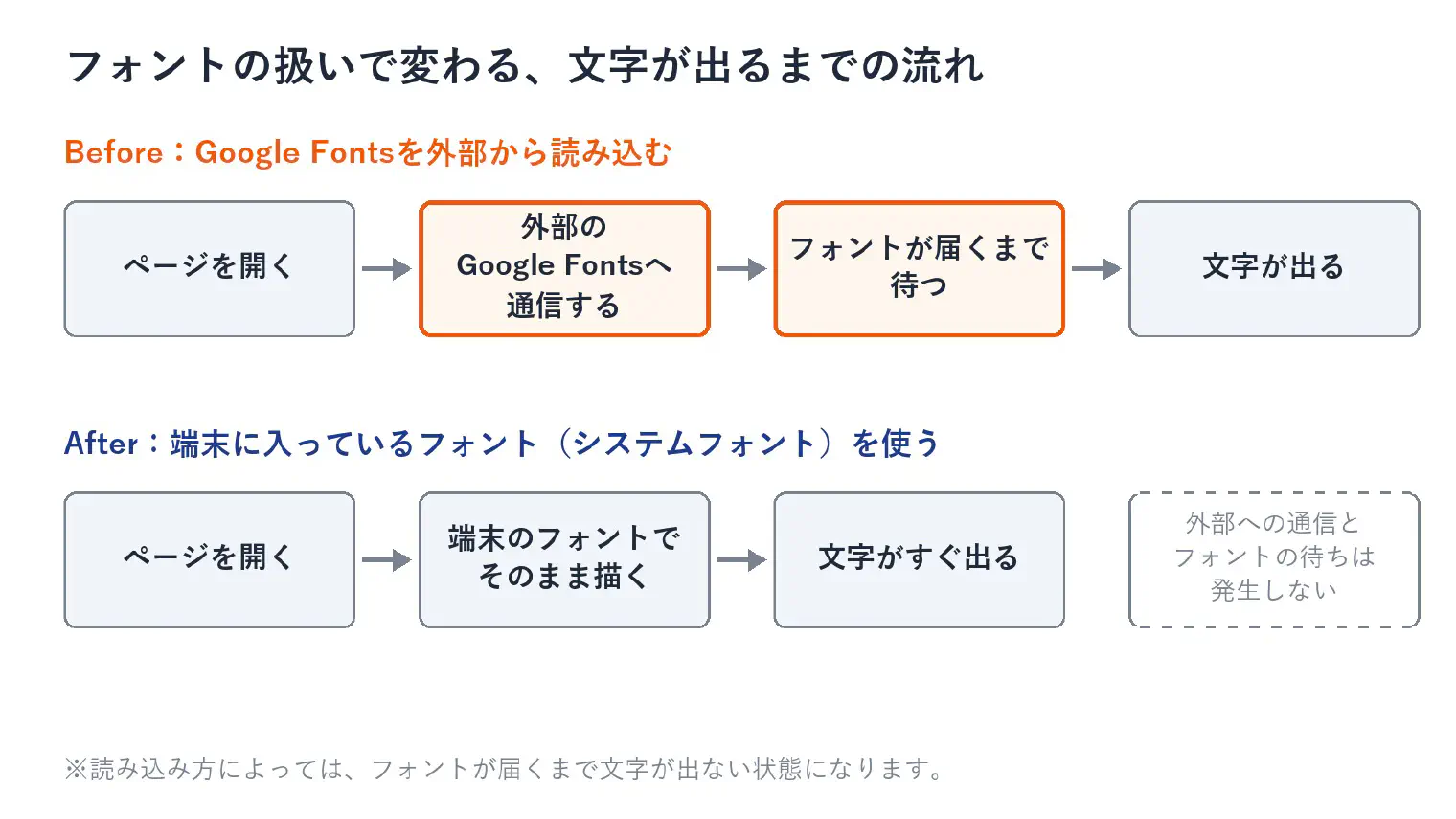
- 外部への追加リクエスト+表示のブロック:別ドメインのGoogle Fontsを取りに行く通信が増えます。読み込み方によっては「フォントが届くまで文字が出ない」状態になり、ページ全体の表示開始そのものを遅らせます。
これに、次の2つが重なっていました。
- 作品を魅せるための“重さ”:花文字は作品写真が主役で、美しさを保つ高解像度画像は、そのまま読み込み負荷になります。
- WordPressという仕組みそのもの:アクセスのたびにデータベースと通信してページを組み立て、テーマやプラグインのCSS・JavaScriptを何本も読み込みます。
有料の高速テーマや画像圧縮プラグインでも、この「フォント+仕組み」の重さまでは、構造的に取り切れませんでした。
静的化でやったこと:外部フォントをやめ、仕組みごと作り替える
小手先のチューニングではなく、仕組みそのものを変える判断をしました。「作品と想いをじっくり見せるサイト」という目的はそのままに、中身だけを静的HTMLに入れ替える方針です。
フォントは「外部読み込みをやめて、端末標準のフォントにした」
今回いちばん効いたと見ているのが、フォントの扱いです。Google Fontsの外部読み込みをやめ、ウェブフォントそのものを使わずに、端末にもともと入っているフォント(システムフォント)で表示する形にしました。
フォントの処理には、大きく4つの選択肢があります。今回選んだのは、いちばん下の方法です。
| 方法 | 中身 | 今回 |
|---|---|---|
| 外部から読み込む(Google Fonts) | 別ドメインから、毎回フォントを取得する | やめた |
| 自分のサーバーに置く(セルフホスト) | 外部通信は減るが、フォントのデータ自体は配信する | 採用していない |
| 必要な文字だけに削る(サブセット化) | データは軽くなるが、フォントファイルは残る | 採用していない |
| 端末標準のフォント(システムフォント) | ダウンロードするフォントが、そもそも無い | 採用 |
見出しは明朝体、本文はゴシック体を指定しています。iPhoneやMacならヒラギノ、Windowsなら游ゴシック・游明朝やメイリオが使われます。
その結果、フォントのダウンロードも、「文字が出るまで真っ白」の待ち時間も無くなりました。表示開始が一気に速くなったのは、この変更が大きかったと感じています。
そのほかに効いた4つの処理
フォント以外では、次の処理を入れました。
- 「毎回組み立てる」をやめた:データベースを使わず、完成済みのHTMLをそのまま配信する形へ。アクセスのたびの生成処理が消え、待ち時間の根本が無くなりました。
- 画像を軽く、かつ賢く:作品写真はWebPへ変換し、画面に入っていない画像は後から読み込みます(遅延読み込み)。ただし、最初に見える主役の画像は遅延させず、最優先で表示しています。
- 読み込みを止める要素を外した:表示を妨げていたCSS・JavaScriptを整理し、CSSはインライン化して「描画をブロックする待ち時間」を解消しました。
- 特別なサーバーには置いていない:配信は、いまも一般的なレンタルサーバーです。速さの差を生んだのは、サーバーではなく、中身の作り方でした。

代わりに手放したもの、そして得られたもの
先にデメリットから書きます。ウェブフォントで書体を固定していたWordPress時代と違い、いまは端末に入っているフォントで表示されるため、同じページでもiPhoneとWindowsで書体の印象が少し違います。
一方で、得られたものもありました。
- 狙われる入口が減る:動くプログラムやデータベースが無いので、改ざんや乗っ取りの入口が小さくなります。
- 保守の手間が軽い:プラグインやテーマの更新に追われる運用から離れられます。
速さだけでなく、「持っていて気が楽なサイト」になったことも大きな収穫でした。
WordPressの静的化で学んだ「引き算」の考え方
Web制作をしていると、つい「新しい機能を足すこと」「高機能にすること」が進化だと思いがちです。でも今回、自分で作ったものに自分でダメ出しをして作り直す、という遠回りをして、強く感じたことがあります。
お客様のためになる仕事は、足し算ばかりではありません。目的に合わせて不要な複雑さを削ぎ落とす「引き算」こそ、一番身軽で、長く使えるサイトを作る近道でした。
この事例のポイント
- 高速テーマ・高速サーバー・画像圧縮・キャッシュを入れても、57点・表示開始8.3秒だった
- 私の見立てでは、決定打は日本語ウェブフォント(Google Fonts)の外部読み込みだった
- 外部読み込みをやめ、端末標準のフォントにして、仕組みごと静的HTMLへ作り替えた
- 結果は100点・表示開始0.8秒(PageSpeed Insights・携帯電話、2026年8月20日)
- 代わりに、書体は端末ごとに変わる